hexo博客搭建
六月 20, 2022

Hexo 是一个快速、简洁且高效的博客框架。Hexo 使用 Markdown(或其他渲染引擎)解析文章,在几秒内,即可利用靓丽的主题生成静态网页。
优点
纯静态文件,打开速度快。(推荐使用typero编辑markdown文件配合picgo搭建图床)。
不依赖服务器,托管到Github pages或者coding.net 不需要主机费用或者是空间费用。
内容修改很方便。直接在编辑器替换就行,不用连数据库更新数据。
缺点
必须在部署 Node.js、Git 的电脑环境写文章。(只能在部署了博客的电脑写文章,多台电脑部署需要新建一个branch,本文没介绍)
没有原生浏览数统计、没有评论功能。(插件valine可以实现)
本案例使用github搭建,利用gitlab搭建流程一样,不再说明。
直接去官网默认安装即可(代码管理工具)。https://git-scm.com/
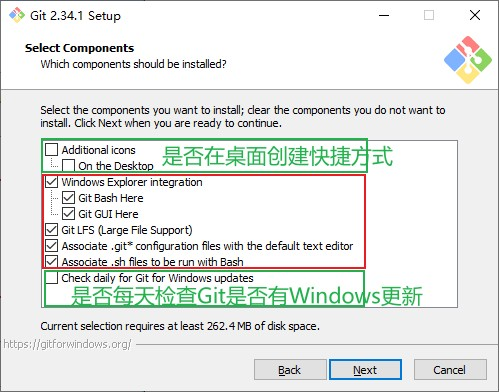
安装完成后在右键git bash,输入git –version验证是否安装成功
1 | git --version |
安装
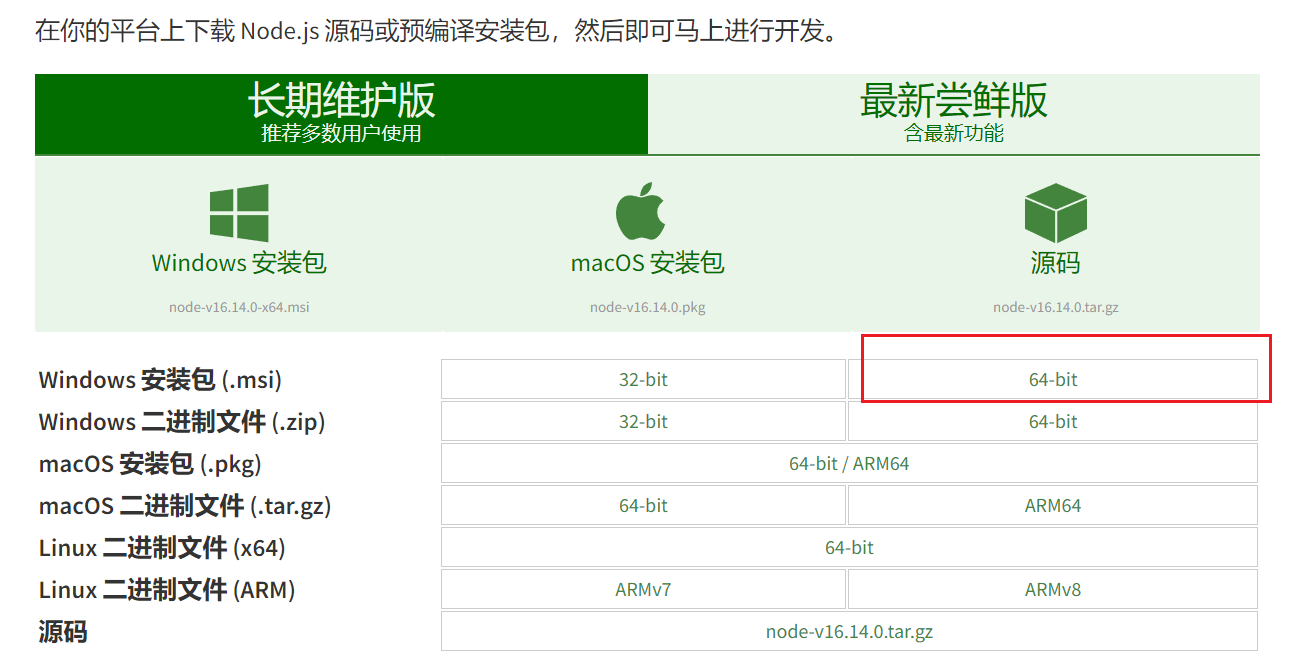
node.js默认安装即可(hexo的运行环境)。直接去官网下载最新版本即可https://nodejs.org/zh-cn/download/
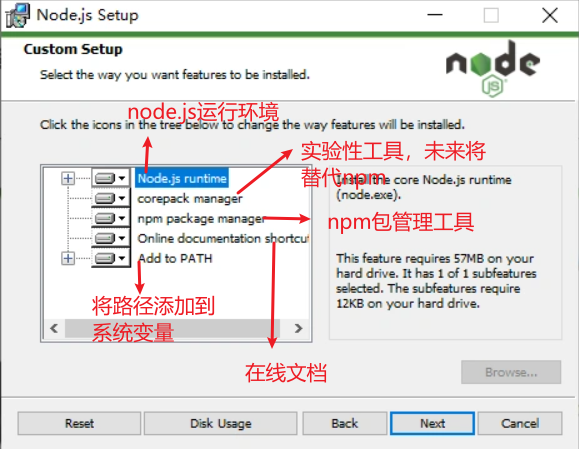
直接全部默认安装即可
打开bash或cmd,查看是否安装成功
1 | node -v:显示安装的nodejs版本 |
注册github账号(无需梯子)。官网如下,点击右上角sign in注册。https://github.com/

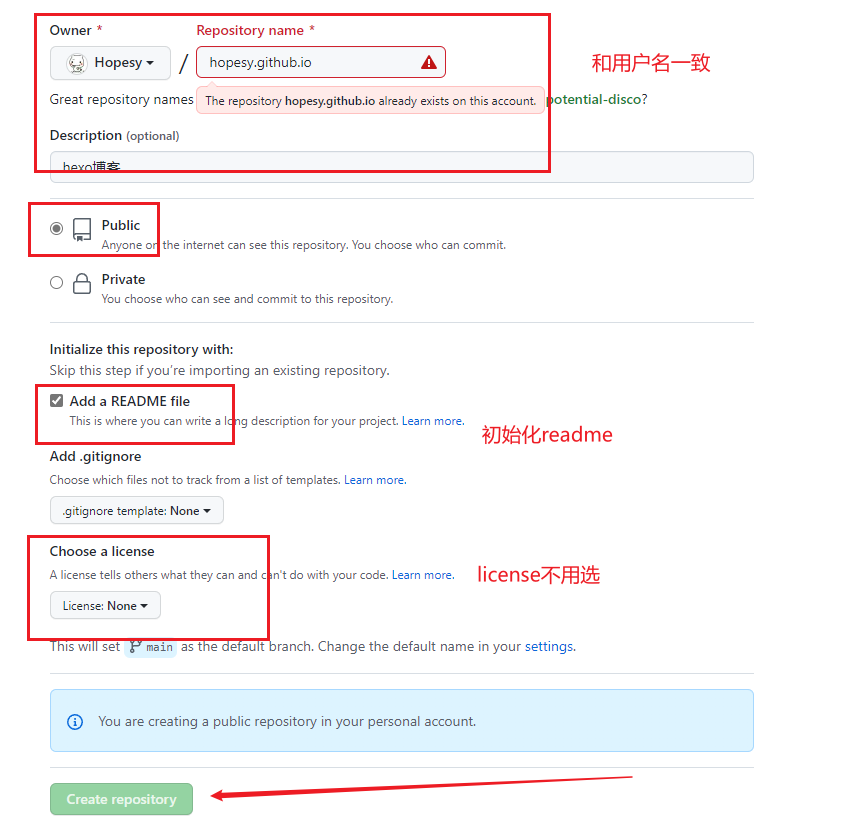
登录创建一个名称为
hopesy.github.io的仓库(hopesy是注册的用户名,替换成自己的,README初始化也要勾上)。此仓库就是我们的博客仓库。
进入上一步创建好的仓库,
settings →pages →choose a theme
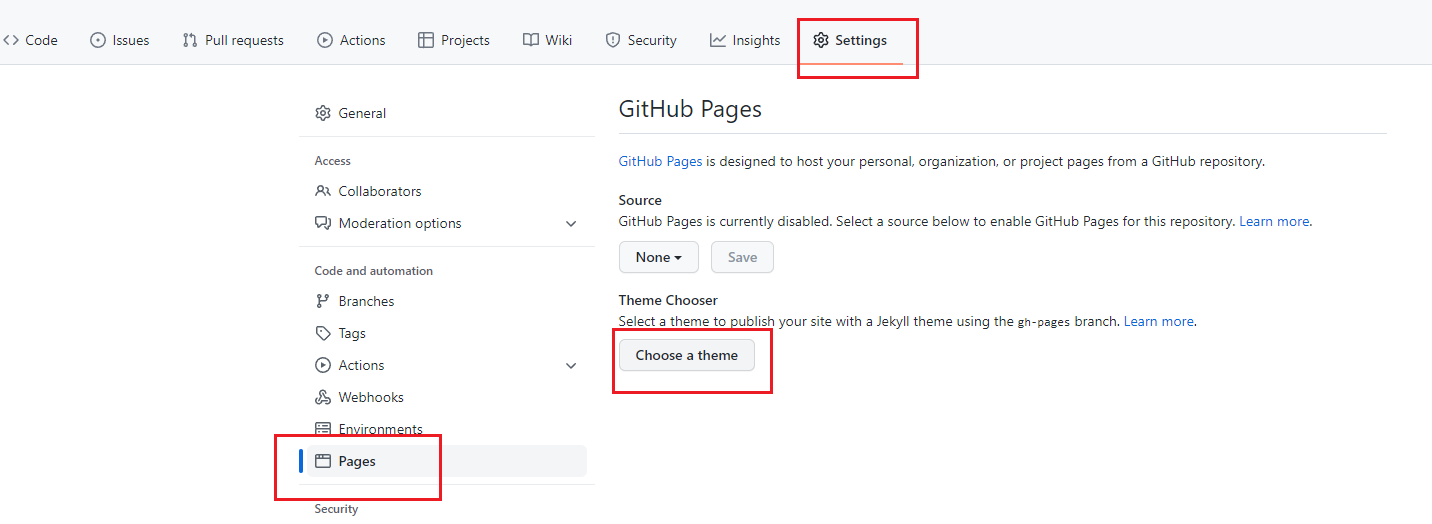
任选一个主题提交
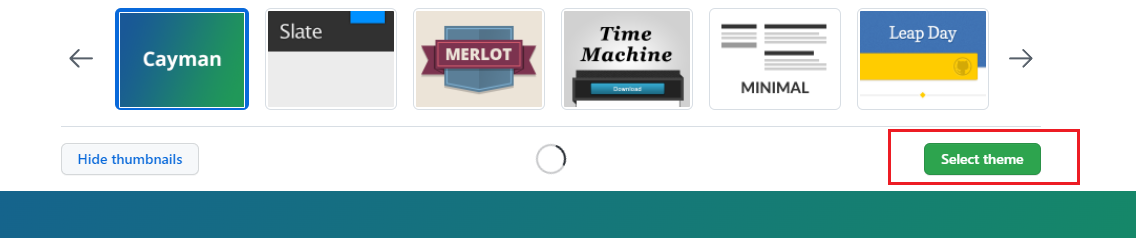
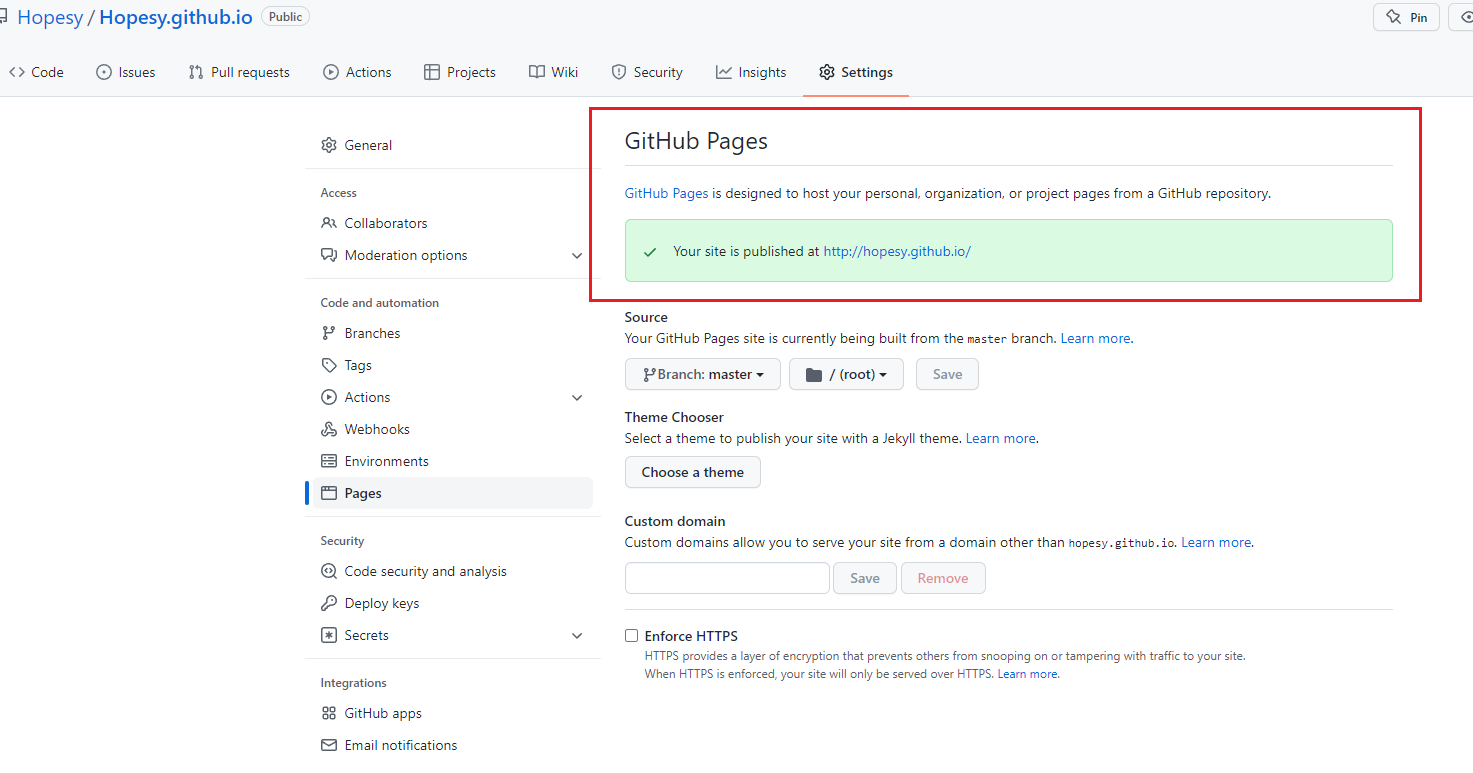
显示如下即成功了,此时进去hopesy.github.io即可看到默认网页了(下面我们需要把hexo本地博客系统推送到此仓库来替换)
使用SSH配置地连接github(主要是为了避免远程提交文件时多次输入用户名和密码)
设置用户名和邮箱
1 | git config --global user.name "hopesy" |
本地生成密钥
1 | ssh-keygen -t rsa -C 'hopesy` |
连接github
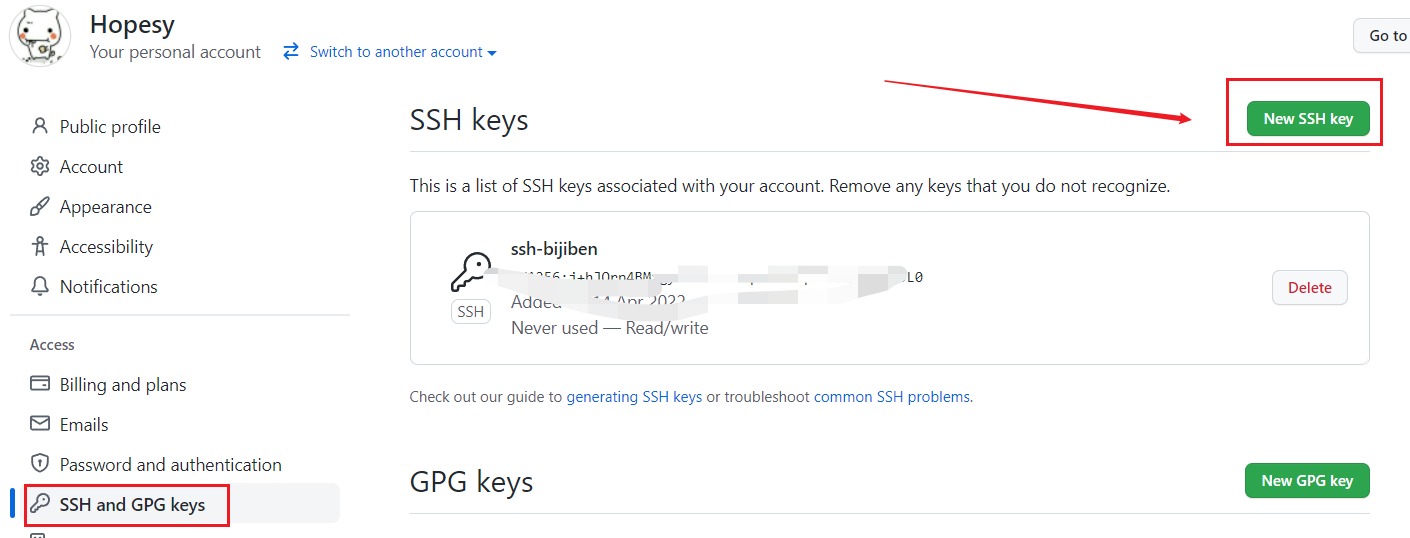
id_rsa.pub文件中的所有内容粘贴进去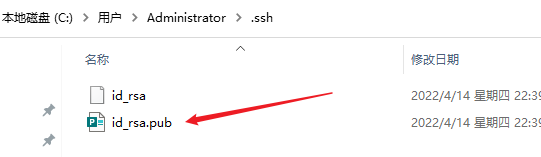
测试是否连接成功
1 | ssh -T git@github.com |

本地全局安装
hexo博客程序()
1 | npm install -g hexo-cli |
新建一个存放博客的文件夹,初始化hexo(进入文件夹右键,选择git bash )
1 | hexo init # 初始化 |
启动本地服务器进行预览,默认浏览器输入
localhost:4000即可看到页面
1 | hexo g # 生成页面 |
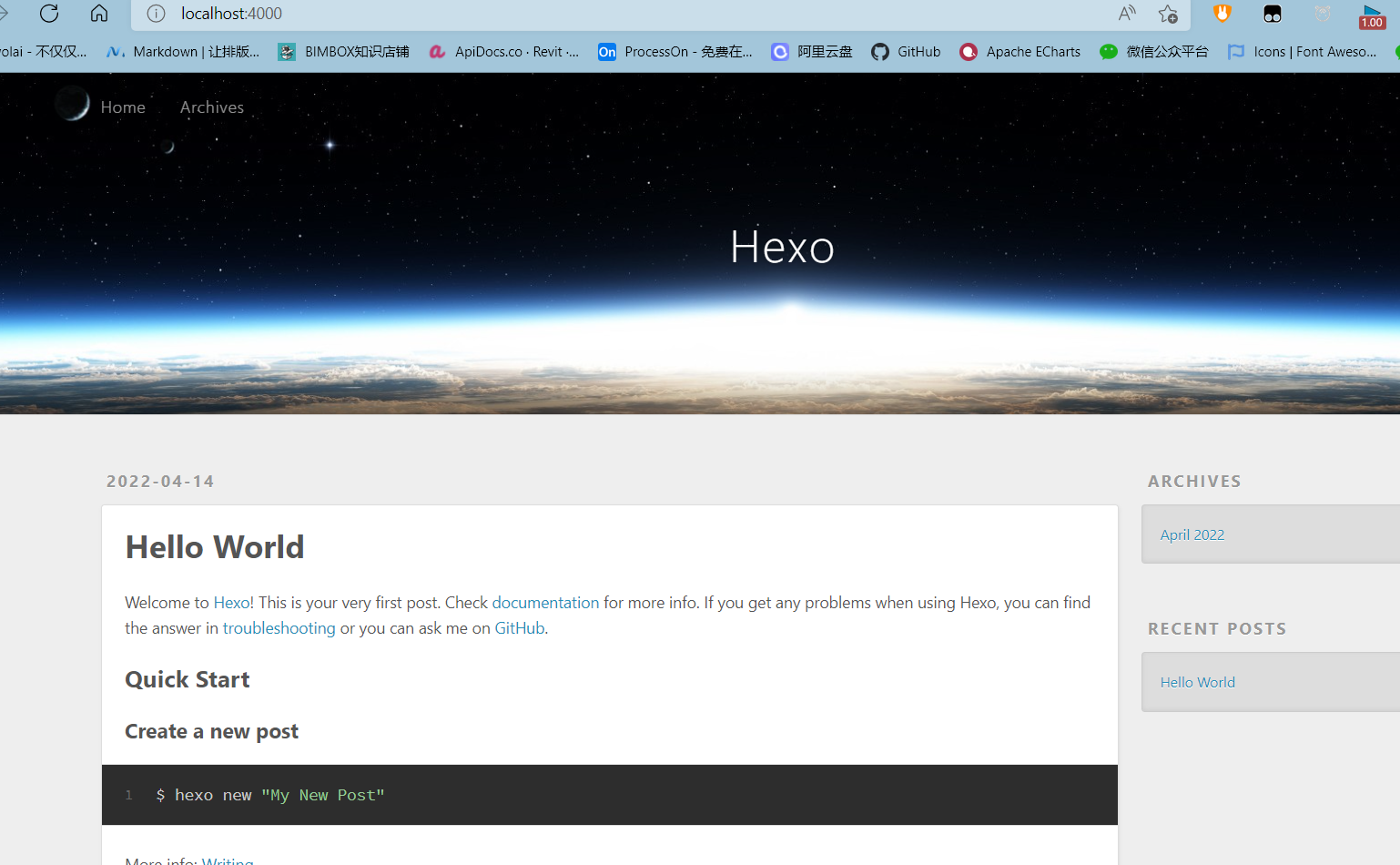
Hexo 博客文件夹目录结构如下:
1 | ├── _config.yml # Hexo的配置文件,可以配置主题、语言等 |
部署 Hexo 到 GitHub Pages,首先在博客文件夹下安装工具
hexo-deployer-git
1 | npm install hexo-deployer-git --save |
然后修改 _config.yml 文件末尾的 Deployment 部分,修改成如下(我的用户名是hopesy替换成自己的):
1 | deploy: |
完成后运行 hexo d 将网站上传部署到 GitHub Pages。
1 | hexo d |
浏览器输入 **
.github.io查看是否部署成功。
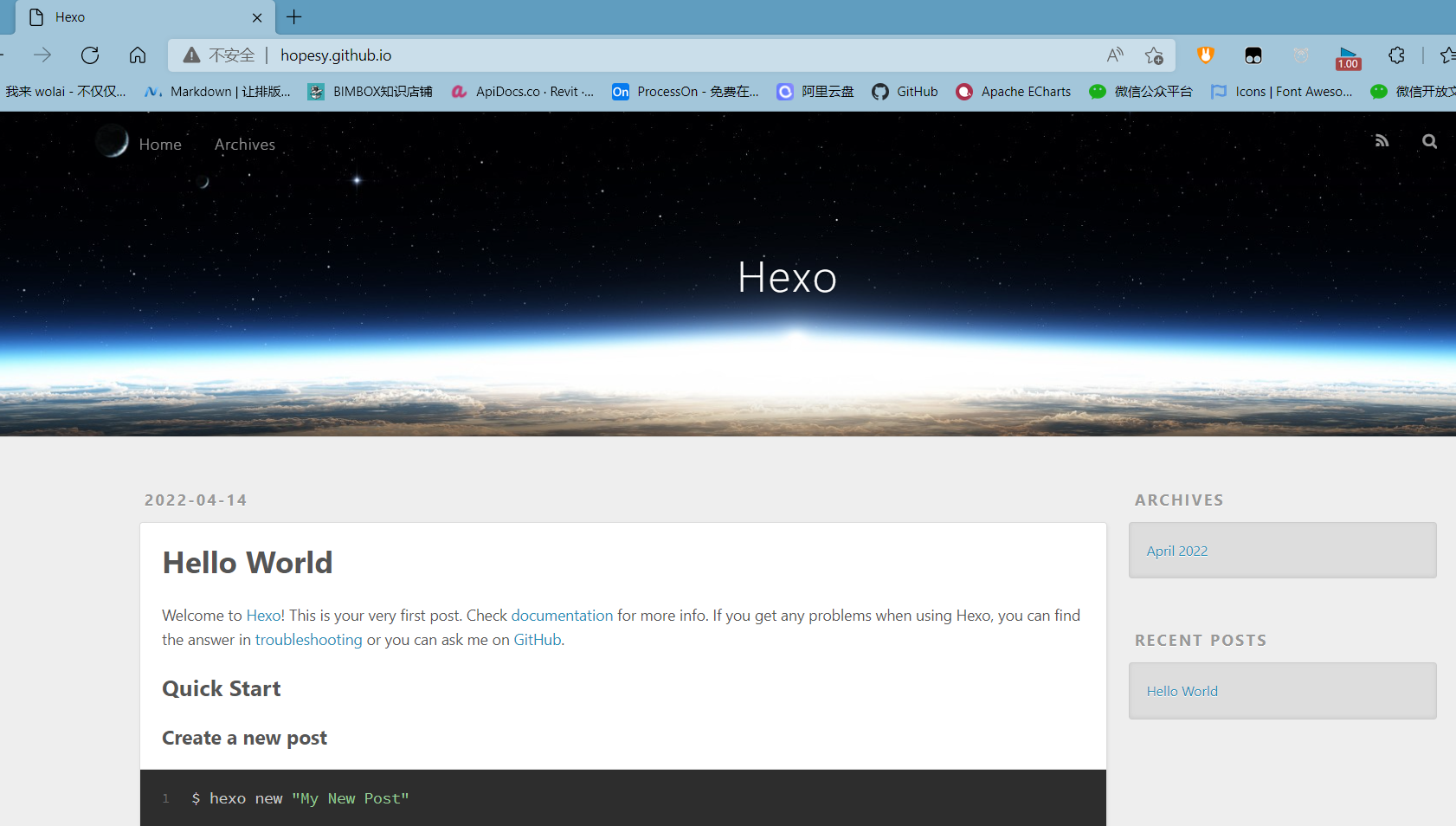
首先在博客根目录下右键打开
Git Bash Here输入以下命令生成文章(删除文章直接进入文件夹把md文件删除掉即可)
1 | hexo new post `hexo博客搭建` |
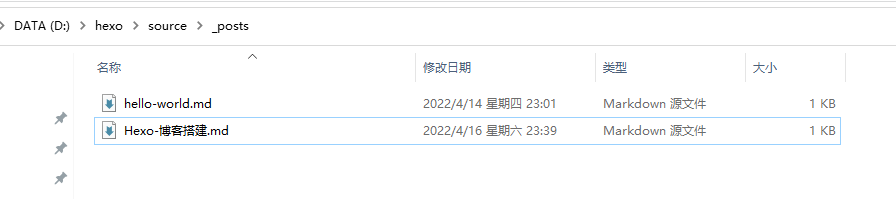
按照markdown语法,编写文件后,推送到服务器
1 | hexo g # 重新生成页面 |
1 | hexo s # 等价于 hexo server #Hexo 会监视文件变动并自动更新,除修改站点配置文件外 |
修改博客根目录中
_config.yml文件的配置项post_asset_folder为true。完成此设置后,当你通过hexo new 文件名新建文章后,会产生一个和文件同名的文件夹。
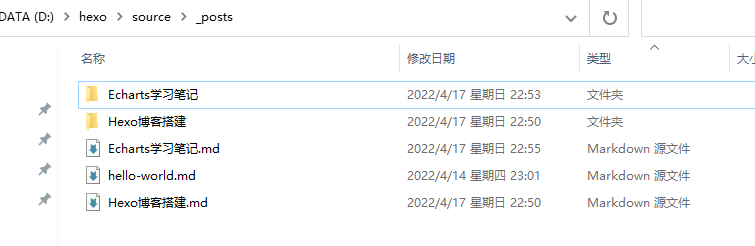
然后安装图片路径转换插件,这样就可以显示图片了
1 | npm install https://github.com/CodeFalling/hexo-asset-image --save |